Description
Le code d'identification personnel permet l'accès à différents services fournis par le Service informatique.
À qui s'adresse le service
Étudiant, enseignant, personnel non-enseignant, diplômé, retraité, invité et visiteur
La liste des services accessibles est décrite ci-dessous, selon votre profil :
Veuillez noter que ce code d'identification personnel peut aussi vous permettre d'accéder à certains services offerts par les unités administratives de Polytechnique Montréal.
Code qui vous a été remis pour accéder à votre dossier étudiant et à vos services informatiques.
Code qui vous a été remis pour accéder à votre dossier étudiant et à vos services informatiques.
- Alfresco (au besoin)
- Courrier électronique
- Dossier étudiant
- Eduroam (Mondial)
- Eduroam (Polytechnique)
- Informatique mobile (avec fil et Wifi)
- Laboratoires d'enseignement
- Moodle
- Salles de cours multimédia
- RVP ou VPN
- Web des cours
- Serveur mandataire (Proxy) - Bibliothèque
- La ruche - Service stages et emplois
Code pMatricule qui vous a été remis pour accéder à vos services informatiques.
- Alfresco (au besoin)
- Courrier électronique
- Code Turnitin
- Eduroam (Mondial)
- Eduroam (Polytechnique)
- GEADE
- Informatique mobile - réseaux (avec et sans fil)
- Laboratoires d'enseignement
- Moodle
- Poly-Opinion
- Safirh
- Salles de cours multimédia
- Serveurs institutionnels bureautiques (hébergement de fichiers)
- RVP ou VPN
- Web des cours
- Serveur mandataire (Proxy) - Bibliothèque
Code pMatricule qui vous a été remis pour accéder à vos services informatiques.
- Alfresco (au besoin)
- Courrier électronique
- Code Turnitin
- Eduroam (Mondial)
- Eduroam (Polytechnique)
- GEADE
- Informatique mobile - réseaux (avec et sans fil)
- Laboratoires d'enseignement (au besoin)
- Moodle
- Poly-Opinion
- Safirh
- Salles de cours multimédia (au besoin)
- Serveurs institutionnels bureautiques (hébergement de fichiers)
- RVP ou VPN
- Serveur mandataire (Proxy) - Bibliothèque
Code qui vous a été remis pour accéder à votre dossier étudiant et à vos services informatiques ou uNuméro si vous êtes un diplômé qui n'avait pas de code étudiant.
pMatricule qui vous a été remis pour accéder à vos services informatiques.
- Courrier électronique
- Eduroam (Polytechnique)
uNuméro qui vous a été remis pour accéder à vos services informatiques.
- Alfresco (au besoin)
- Courrier électronique
- Eduroam (Polytechnique)
- Informatique mobile - réseaux (avec et sans fil)
- Laboratoires d'enseignement (au besoin)
- Salles de cours multimédia (au besoin)
- Serveurs institutionnels bureautiques (hébergement de fichiers) (au besoin)
- RVP ou VPN (au besoin)
uNuméro qui vous a été remis pour accéder à vos services informatiques.
- Courrier électronique
- Eduroam (Polytechnique)
- Informatique mobile - réseaux (avec et sans fil)
Code d'identification pour les évènements :
- Un code d'identification peut être attribué aux participants d'une activité de Polytechnique (ex.: journée carrière, etc.) et aux visiteurs (séjour d'une à deux journées). Ce code permettra l'accès au WiFi et aux aires à accès libre (prise verte).
- Ce code sera distribué au responsable de l'activité qui devra en faire la demande quelques jours avant l'activité à l'un des Comptoirs de service de l'audiovisuel. Le responsable doit se présenter avec sa carte d'employé ou d'étudiant ou toute autre pièce d'identité avec photo (permis de conduire, carte d'assurance maladie, passeport, etc.).
Pour un service supplémentaire non prévu à cette liste, veuillez communiquer avec le Comptoir de service pour les employés et enseignants. Votre demande devra être accompagnée d'une justification et devra être dûment approuvée par votre unité administrative.
- Pour récupérer ou changer le mot de passe de votre code d'identification, accéder à votre dossier étudiant.
|
IMPORTANT
|
Récupération du code d'identification personnel (CIP) et de mot de passe
- Pour récupérer votre code d'identification et votre mot de passe, veuillez vous rendre au comptoir de service au Comptoir de service des laboratoires informatiques et d'enseignement (L-6630) avec une carte d'identité.
Quelle est l’importance du changement du mot de passe?
Le mot de passe constitue la première ligne de défense contre l’accès non autorisé à votre équipement informatique (Ordinateur, tablette, cellulaire) et aux données sensibles de Polytechnique, ainsi qu’à vos données personnelles.
Pourquoi ce changement?
Afin de limiter le risque d’un potentiel piratage de votre compte et de l’accès à votre équipement informatique.
Quels services sont touchés par le changement du mot de passe?
Tous les services de Polytechnique qui requièrent une authentification. (Entre autres : accès VPN, accès à l’ordinateur, sans-fil « eduroam », courriel, moodle, webex, dossier étudiant, zoom)
Quel est le meilleur moment pour faire le changement du mot de passe?
Nous vous conseillons fortement de faire le changement du mot de passe en fin de journée, sachant qu’il peut y avoir des délais de synchronisation entre les systèmes.
J’ai changé mon mot de passe hier en fin de journée et aujourd’hui j’ai toujours des problèmes pour me connecter aux différents systèmes, que faire?
Si vous avez changé votre mot de passe hier en fin de journée, et que vous présentez toujours de problèmes de connexion, vous pouvez contacter l’équipe technique au comptoir de soutien technique aux laboratoires, local L-6630 (pavillon Lassonde), par courriel à l’adresse: si-ser@polymtl.ca. (n’oubliez pas qu’il y a des délais à la suite du changement du mot de passe).
Récupération du code d'identification personnel (CIP)
- Pour récupérer votre code d'identification, veuillez vous rendre au comptoir de service au Comptoir de service des laboratoires informatiques et d'enseignement (L-6630) avec une carte d'identité.
Changement du mot de passe de votre CIP
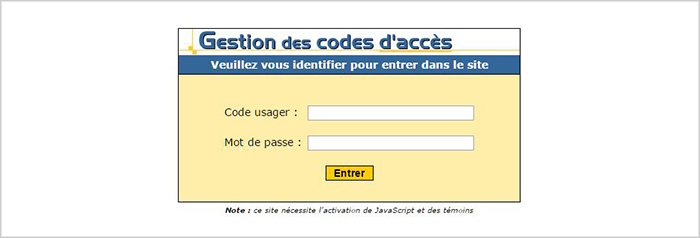
Pour changer le mot de passe de votre code d’identification personnel (pMatricule ou uNuméro), accéder au site Gestion des codes d’accès (vpn requis (1)). Ce site nécessite l'activation de JavaScript et des témoins (Cookies) dans votre fureteur.
Quelle est l’importance du changement du mot de passe?
Le mot de passe constitue la première ligne de défense contre l’accès non autorisé à votre équipement informatique (Ordinateur, tablette, cellulaire) et aux données sensibles de Polytechnique, ainsi qu’à vos données personnelles.
Pourquoi ce changement?
Afin de limiter le risque d’un potentiel piratage de votre compte et de l’accès à votre équipement informatique.
Quels services sont touchés par le changement du mot de passe?
Tous les services de Polytechnique qui requièrent une authentification. (Entre autres : accès VPN, accès à l’ordinateur, sans-fil « eduroam », courriel, moodle, webex, geade, safirh, zoom)
Quel est le meilleur moment pour faire le changement du mot de passe?
Nous recommendons fortement de faire le changement du mot de passe en fin de journée, sachant qu’il peut y avoir des délais de synchronisation entre les systèmes.
Quels éléments dois-je prendre en considération pour le changement du mot de passe?
- Lorsque vous changez le mot de passe, il faudrait penser à le changer sur tous vos dispositifs afin que votre compte ne soit pas bloqué. Par exemple, si vous avez configuré votre compte courriel sur plusieurs équipements informatiques (ordinateur, tablette, cellulaire), il faudrait procéder au changement sur chacun des dispositifs, sans quoi, votre compte risque de devenir bloqué pour une période de temps.
- Avant la prochaine connexion sur votre ordinateur, suite au changement de mot de passe, un redémarrage est nécessaire. « un verrouillage de session n’est pas suffisant »
Comment dois-je me connecter sur l’ordinateur après avoir changé le mot de passe?
Pour faire l’ouverture de session Windows sur votre ordinateur, il y a quelques situations possibles :
- Si vous êtes physiquement à Polytechnique : à la prochaine ouverture de session Windows, vous devrez saisir votre nouveau mot de passe.
- Si vous êtes à la maison, mais que vous vous connectez sur le VPN avant d’ouvrir la session Windows : vous devrez saisir votre nouveau mot de passe.
Voir la procédure de connexion VPN avant session Windows (.pdf)
- Si vous êtes à l’extérieur de Polytechnique et que vous n’êtes pas connecté VPN : votre ancien mot de passe sera nécessaire pour la connexion à l’ordinateur, et ce, jusqu’à ce que vous vous connectiez au VPN.
J’ai changé mon mot de passe hier en fin de journée et aujourd’hui j’ai toujours des problèmes pour me connecter aux différents systèmes, que faire?
Si vous éprouvez toujours des problèmes de connexion, vous pouvez contacter l’équipe technique à l’adresse : aide-mdp@polymtl.ca ou par téléphone au poste 5858. (n’oubliez pas qu’il y a des délais à la suite du changement du mot de passe).
Voir le tableau dans la section Détails fonctionnels.
- Aucun code d'identification et mot de passe ne sera remis par courriel ou par téléphone.
- La durée de vie d'un code d'identification (CIP) varie selon le statut de l'utilisateur.
Valide jusqu'à trois trimestres après leur dernier trimestre d'inscription.
- Valide tant qu'il est à l'emploi ou retraité.
- Interrompu après un an d'inactivité et sera réactivé si la personne retraitée en fait la demande écrite au Comptoir de service pour les employés et enseignants.
- Interrompu au moment du décès de la personne retraitée.
- Valide avec utilisation de la boîte de courriels.
- Interrompu si la boîte de courriels n'est pas consultée pendant plus d'un an.
- Interrompu au moment du décès de la personne.
Valide durant la durée du séjour.
Vous trouverez ces informations à travers le lien : Comptoir de service pour les employés et enseignants.
Veuillez noter que selon le Règlement concernant l'utilisation et la gestion des ressources informatiques, vous ne devez en aucun cas partager avec un autre usager vos codes d'accès, vos mots de passe ou autres autorisations qui vous ont été assignés à titre personnel.
De plus, toujours selon ce règlement, vous ne devez pas tenter de percer les mécanismes de protection des ordinateurs, des systèmes, des communications ou des données (mots de passe, mécanismes d'encryption, etc.).
- Pour toutes autres questions concernant le code d'identification personnel (pMatricule) ou invité (uNuméro), veuillez consulter le personnel du Comptoir de service des laboratoires informatiques et d'enseignement (L-6630) ou le personnel du Comptoir de service pour les employés et enseignants.