Description du service
Ce service permet la mise en relation à distance et simultanée de plusieurs interlocuteurs qui sont dans des lieux distants l'un de l'autre (villes, pays, continents), en associant l'image à la voix et aux données. Ce service est utilisé pour l’enseignement à distance, la tenue de réunions interuniversitaires, les soutenances de thèses et divers évènements tels les colloques et les séminaires.
Outre la possibilité de voir et d'entendre ses interlocuteurs, la visioconférence est souvent associée à une solution qui permet de présenter des documents, et de travailler de manière collaborative.
À qui s'adresse le service
Étudiant, enseignant, personnel non enseignant, unité administrative, unité de recherche, invité et visiteur
Polytechnique Montréal a un pont de visioconférence et une passerelle RNIS qui permettent jusqu'à 12 sites distincts de communiquer ensemble dans une résolution standard (SD). Ce peut être en lien IP, en lien RNIS ou simplement avec un téléphone.
Description des équipements
- Protocoles standardisés pour la vidéoconférence
- H.323, SIP et H.239 (duo vidéo)
- Offre 12 ports vidéo SD en plus de 12 ports téléphoniques
- Transcodage individuel pour chacun des usagers, c'est-à-dire que chaque site opère dans sa résolution, l'ensemble des participants n'a pas à baisser de qualité parce qu'un site en particulier est à basse résolution.
- Communication possible avec un ordinateur (PC) avec l'application Conference Me (.pdf)
- Offre de nombreuses dispositions d'affichages.
Note : Chaque site choisit la disposition d'affichage qui lui convient et ce, sans interférer avec le choix fait par les autre sites.
- Offre une intégration transparente entre les communications IP et RNIS
- Supporte le protocole H.264 avec IP and RNIS
- Supporte le protocole H.239 (duo vidéo)
- Salle de formation (B-529) : codec CISCO SX80, contrôleur Crestron, 40 personnes;
- Unité mobile : codec tandberg Edge 95, moniteur LCD 47", trépied roulant;
- Salle de réunion A-309 (MAGI) : codec CISCO SX20, contrôle Crestron, 15 personnes;
- Salle du conseil B-203 : codec CISCO C60, contrôle Crestron, 18 personnes.
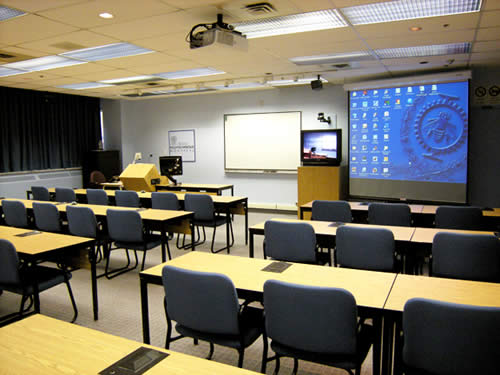
Le système de visioconférence de la salle de formation B-529 permet d'offrir un service de visioconférence moderne, flexible et adapté aux besoins actuels.
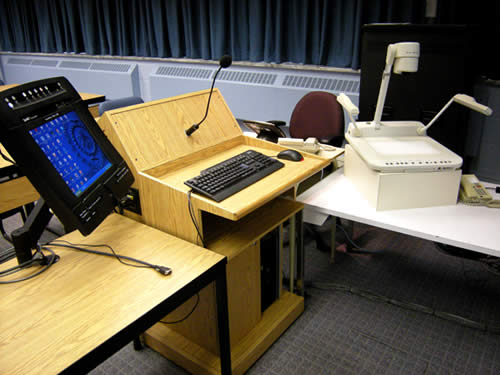
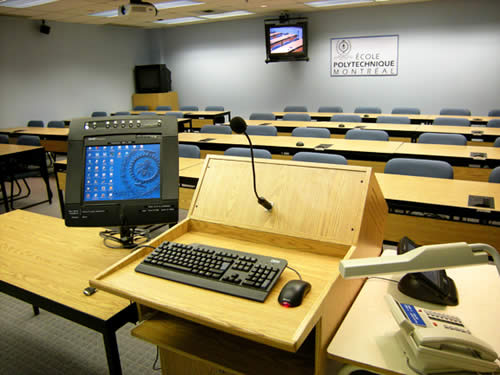
Dans ce local qui accueille 40 étudiants, le professeur aura à sa disposition :
- Ordinateur HP avec processeur Intel core i5 @ 3,20G, 8 Go RAM , DVD-ROM, 500Go DD
- 2 Caméras vidéo HD automatisées (se dirigeant automatiquement sur l'étudiant qui pose une question ou sur le professeur en mouvement)
- Microphones dédiés pour chacun des étudiants
- 2 Moniteurs HD 60'' pour les images transmises par les sites distants
- Écran de projection pour présentation informatique
- Partage du contenu informatique avec les autres sites participants à la visioconférence (disponible dans la mesure où les autres sites participants à la visioconférence offrent également cette possibilité)
- Contrôle du système par un panneau tactile Crestron
Les communications IP, RNIS et téléphoniques sont disponibles dans cette salle. Le pont de visioconférence CODIAN multiplie les possibilités d'usage. Enfin, le système permet de faire des audioconférences (téléphoniques). Avec les microphones individuels pour chaque participant, la qualité de la communication est excellente.
Une unité mobile de visioconférence composée des éléments suivants :
- codec tandberg Edge 95
- un moniteur LCD 47"
- sur chariot
Elle permet de faire des visioconférence dans les salles de réunion et nécessite l'utilisation de pont de visioconférence et de la passerelle RNIS.
Veuillez communiquer avec un membre du personnel du Comptoir de services de l'audiovisuel.
Nous recommandons aux présentateurs de prévoir quelques minutes pour se familiariser avec le système de visioconférence dans le but de démystifier la manipulation et la sélection des différentes sources telles que l'ordinateur, les positions de caméra, les microphones, etc.
Si le ou les participants donnent un cours, le volet pédagogique est différent de l'enseignement traditionnel. La gestuelle, le débit de la voix et le maintien sont différents lorsque la ou les personnes sont dans le contexte d'une visioconférence. L'équipe de conseillers pédagogique du Bureau d'appui pédagogique (BAP) pourront vous guider dans les habilités à acquérir.
Faire un essai (usager à l'extérieur de Polytechnique Montréal)
Il vous suffit de vous connecter par l'adresse IP ou RNIS aux numéros suivants :
- IP : 132.207.3.25
- RNIS : 1-514-340-1075
Vous vous retrouverez directement sur notre pont de vidéoconférence CODIAN et vous devrez suivre les instructions vocales.
- Pour les communications en IP, vous devez utiliser le menu du pont CODIAN affiché sur l'écran à l'aide du contrôle à distance de votre codec. Pour naviguer, vous devez appuyez sur la touche FarEnd Camera Control ou pilotage du site distant.
- Une conférence appelée Test y est dédiée aux essais et disponible en tout temps.
- Pour les communications en RNIS, vous devrez entrer le code numérique 1234 # pour joindre la conférence dédiée aux tests.
Jour de la conférence
Il y a deux modes possibles : connexion automatique des systèmes ou connexion manuelle
- Connexion manuelle :
Vous devrez vous connecter à la même adresse IP ou numéro RNIS que lors des essais, mais le nom ou code numérique de la conférence dédiée à votre événement vous aura été transmis par notre personnel, ainsi qu'un code NIP sécurisant la conférence s'il y a lieu.
IP : 132.207.3.25
Nom de votre conférence : abcd (vous sera transmis par notre personnel)
Votre NIP (s'il y a lieu) : xxxx # (vous sera transmis par notre personnel)RNIS : 1 - 514 - 340-1075
Votre code numérique : xxxx # (vous sera transmis par notre personnel)
Votre NIP (s'il y a lieu) : xxxx # (vous sera transmis par notre personnel) - Connexion automatique :
Votre système doit être en réception d'appel ou vous devez être présent dans la salle pour accepter l'appel entrant, car notre pont vous contactera à l'heure préétablie.
Appel téléphonique entrant
Composer le 514-340-1075 et suivre les instructions vocales.
À l'aide du clavier numérique :
- Composer le code de conférence qui vous a préalablement été transmis suivi du symbole # pour joindre la conférence désirée (exemple, pour la conférence « test » c'est : 1234#);
- S'il y a lieu, composer le NIP sécurisant votre conférence.
Pour joindre une visioconférence avec un ordinateur muni d'une webcam, d'un microphone et casque.
Configuration minimale requise :
- Windows XP (Service Pack 2 ou plus) ou Windows Vista Service Pack 1 ou plus)
Note: ne fonctionne PAS avec les MAC OS - Processeur double coeur (Dual Core)
- 1Go de RAM
Document explicatif détaillé (.pdf)
Faire un essai (usager à l'extérieur de Polytechnique Montréal)
Il vous suffit de vous connecter à la page web suivante dans votre fureteur (ex. Internet Explorer de Windows) :
https://pont.polymtl.ca/streaming.html
Vous vous retrouverez directement sur notre pont de visioconférence où une conférence appelée Test est dédiée aux essais et disponible en tout temps.
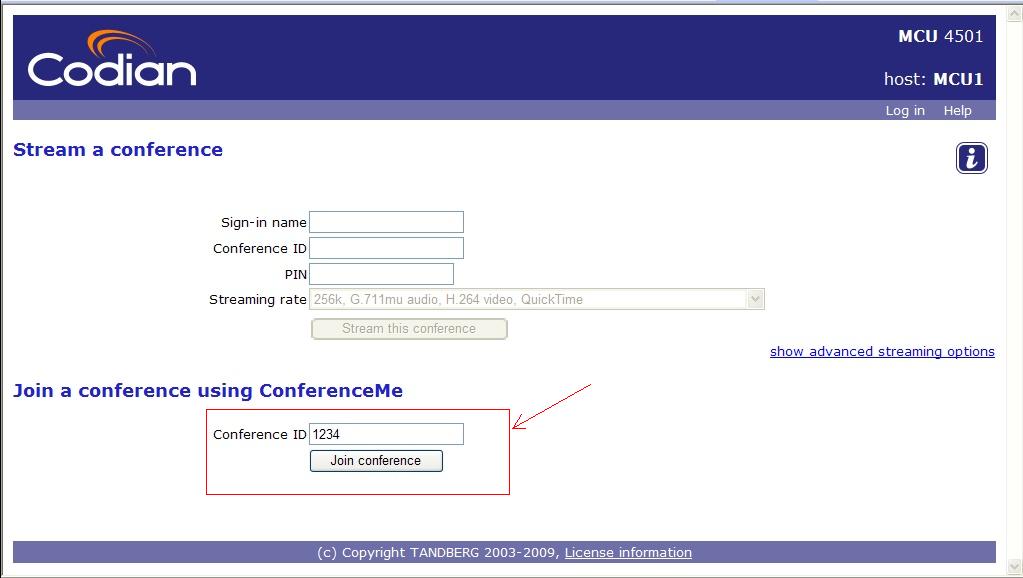
Comme démontré dans cette image, vous devrez :
- Indiquer le code numérique 1234 dans la zone Conference Me et Joindre la conférence.
(Note : ce code numérique est dédié uniquement aux tests.)
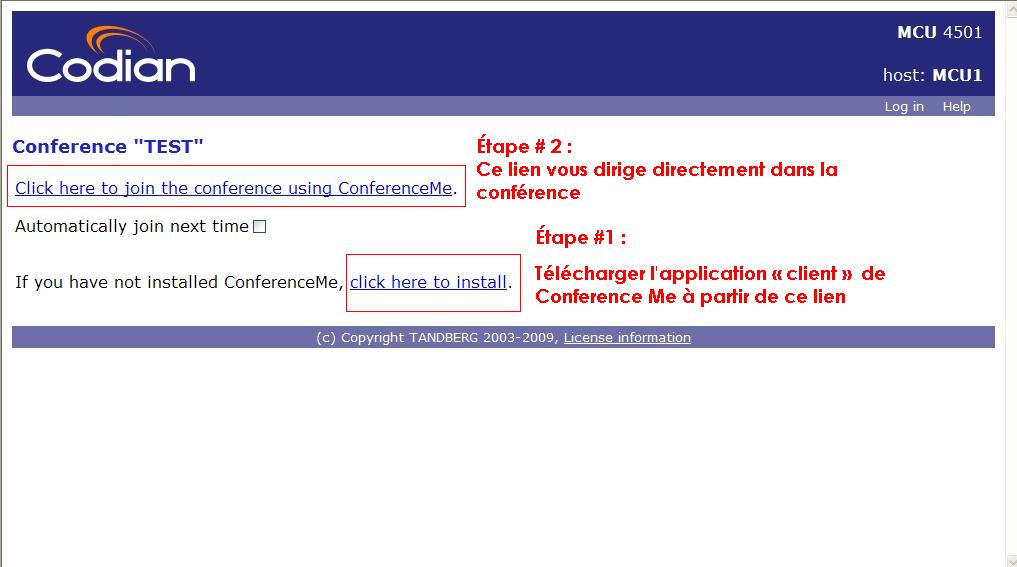
Étape 1 : Télécharger et installer l'application de type client sur votre ordinateur (à faire lors de la première connexion seulement, car le client demeure installé sur l'ordinateur pour les connexions futures.
Étape 2 : Sélectionner le lien vous menant à la conférence Test.
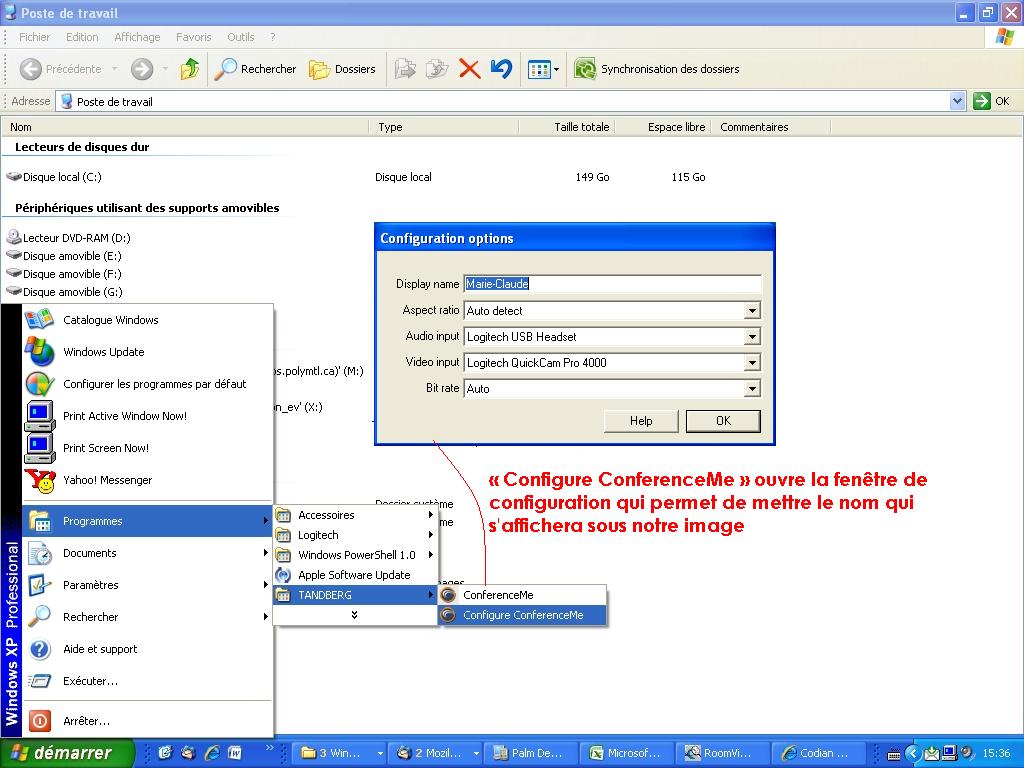
Si vous le souhaitez, vous pouvez configurer l'application pour que votre nom s'affiche sous votre image vidéo.
Jour de votre conférence
Vous devrez vous connecter à la même adresse IP que lors de votre essai avec le même processus de connexion, mais le code numérique 1234 sera remplacé par « votre » code numérique dédié à votre conférence :
IP : 132.207.3.25
Votre code numérique : xxxx (vous sera transmis par notre personnel)
Votre NIP (s'il y a lieu) : xxxx # (vous sera transmis par notre personnel)
Pour que plusieurs personnes écoutent une visioconférence, sans interaction possible.
| Note : L'option de Web diffusion ne peut pas être utilisée en même temps que l'option Conference Me, il faut demander à l'avance au personnel de l'audiovisuel de planifier la modification requise au pont de vidéoconférence. |
Les tests consistent à faire des essais avec les autres sites impliqués dans la présentation ou conférence. Les équipements et leurs possibilités techniques peuvent différer d'un site à l'autre. Il est donc recommandé de prévoir une période de test avec chaque site impliqué dans la conférence pour s'assurer de la compatibilité de chacun des systèmes.
S'il y a plusieurs sites (multisite), un pont de visioconférence est nécessaire. Notre infrastructure de visioconférence comprend un pont IP Codian de CISCO, ainsi qu'une passerelle RNIS qui permet de relier jusqu'à douze (12) sites vidéo/audio ensemble (incluant l'École) en plus de 12 autres sites utilisant le téléphone ou cellulaire.
Pour plus d'information, contacter monsieur Walter Lamon, coordonnateur des activités en visioconférence à l'audiovisuel de la section Service à la clientèle (514-340-4711 poste 4798).
Si les tests donnent un résultat d'incompatibilité entre les systèmes de visioconférence, le demandeur pourra choisir d'annuler la visioconférence ou, s'il le souhaite, nous pourrons faire des recherches pour trouver un autre établissement offrant un système de visioconférence compatible à son besoin.
Si vous devez nous transmettre un fichier de présentation, nous vous recommandons d’utiliser notre plateforme de gestion de contenu d'entreprise à l’adresse suivante : https://share.polymtl.ca/share/page/site/audiovisuel/documentlibrary
Pour obtenir un compte usager, veuillez contacter Walter Lamon au 514-340-4711 poste 4798.
| Procédure d'utilisation du dépôt de documents (.pdf) |
Lors de la planification de votre visioconférence ou Web collaboration, il faut tenir compte des différents fuseaux horaires, des dates prévues pour les changements d'heures dans les villes où se trouvent vos interlocuteurs.
Nous vous proposons de consulter le site web suivant pour connaître le décalage horaire entre les différents lieux que vous souhaitez rejoindre :
http://www.timeanddate.com/worldclock/full.html
- Ce service inclut le matériel et le personnel opérant ces équipements;
- Tests, pratiques et dépot de documents;
- Installation, configuration et opération des équipements durant la vidéoconférence;
- Réservation de la salle de vidéoconférence (B-529) gérée par la Comptoir de services de l'audiovisuel.
- Les équipements audiovisuels sont consacrés prioritairement pour l'enseignement;
- Les laboratoires d'enseignement institutionnels et les salles de cours sont réservés prioritairement pour l'enseignement;
- Les appareils doivent être utilisés à l'intérieur de lPolytechnique Montréal.
Une unité mobile de vidéoconférence est disponible. Ce service nécessite une salle de vidéoconférence ou une salle équipée de l’infrastructure permettant la vidéoconférence. Dans ce dernier cas, une évaluation doit être faite et des frais pourraient être ajoutés.
- Réserver les salles qui ne sont pas gérées par le Comptoir de services de l'audiovisuel;
- L’emprunteur demeure responsable de l’équipement inscrit à son nom jusqu’à ce que le retour de celui-ci ait été effectivement enregistré. Il est aussi responsable de sa détérioration ou de sa perte. Le Comptoir de services de l'audiovisuel détermine les frais de remplacement des équipements perdus, volés ou endommagés;
- L’emprunteur doit respecter les durées et les conditions du prêt. Il doit retourner dans les plus brefs délais tout équipement faisant l’objet d’un rappel de la part du Comptoir de services de l'audiovisuel. S’il s’agit d’un étudiant, le Comptoir de services de l'audiovisuel pourrait faire appel à son département pour récupérer le matériel emprunté.
Responsabilités
- Présenter sa carte d'identité de Polytechnique pour bénéficier d’un prêt d’équipement;
- Retourner l’équipement dans les délais requis;
- Rembourser tout équipement perdu ou volé et payer les réparations si des dommages sont causés autrement que par l'usage normal.
Selon les heures d'ouverture du Comptoir de services de l'audiovisuel.
Pour plus d'informations ou pour la réservation de :
- La salle de cours permettant l'usage de la visioconférence (local B-529)
- L'unité mobile de vidéoconférence
- Ou pour la planification d'un événement en visioconférence
N'hésitez pas à communiquer avec monsieur Walter Lamon, coordonnateur des activités en visioconférence à l'audiovisuel.
(514) 340-4711 au poste 4798, local B-528.1
Tarifs pour la location du pont de visioconférence (.pdf)
Note : Un chevauchement entre le matin et l'après-midi est considéré comme une journée complète.
Pour plus d'informations ou pour la réservation de la salle de visioconférence, n'hésitez pas à communiquer avec monsieur Walter Lamon, coordonnateur des activités en visioconférence à l'audiovisuel, (514) 340-4711 poste 4798, local B-528.1.