BIENVENUE DANS OKTA!
Votre compte Okta a été créé par votre organisation. Afin d’y accéder, vous devez activer votre compte ainsi que configurer votre mot de passe.
Veuillez suivre les étapes décrites ci-dessous.
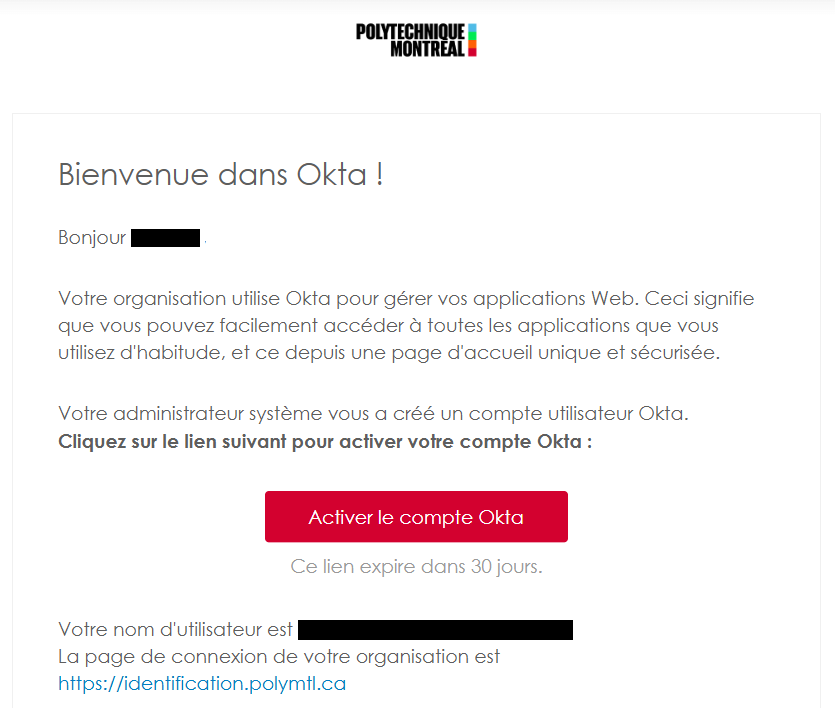
ÉTAPE 1 — ACTIVATION DE VOTRE COMPTE
Un courriel vous a été envoyé. Ce courriel, valable 30 jours, vous permet d’amorcer le processus d’activation de votre compte. Cliquez sur le bouton « Activer le compte Okta »
ÉTAPE 2 — CONFIGURATION DU MOT DE PASSE
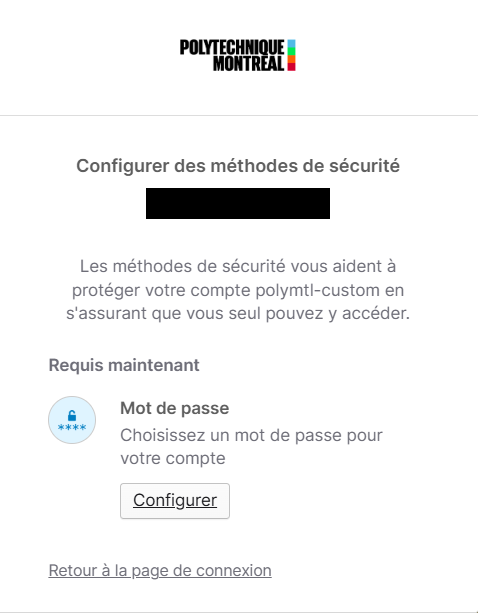
À la fin de la précédente étape, vous avez été redirigé vers l’interface d’Okta depuis votre navigateur. Depuis cette interface, vous avez la possibilité de configurer votre mot de passe. Pour cela, cliquez sur « Configurer ».
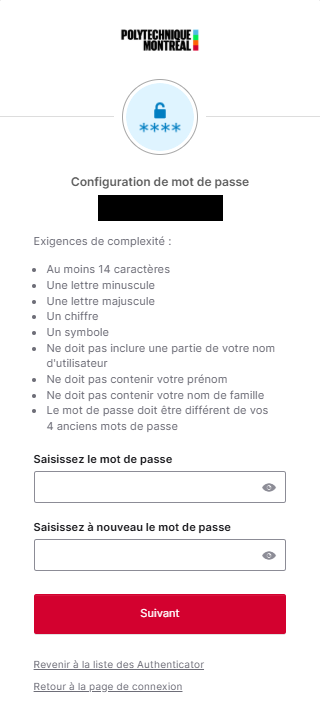
Saisissez ensuite votre nouveau mot de passe selon les exigences de complexité demandées et cliquez sur « Suivant ».
Veuillez noter que ce mot de passe n’est pas synchronisé avec votre mot de passe institutionnel.
Étape 3 — Configuration du second facteur d’authentification
Attention : Le second facteur d’authentification est requis pour toute authentification en dehors du campus, jugée à risque, excepté SAFIRH.
MigrationZimbra : Une exception temporaire de dépannage permet aux retraités d’éviter la configuration du MFA en cliquant sur Continuer. Cette opération n’est pas recommandée.
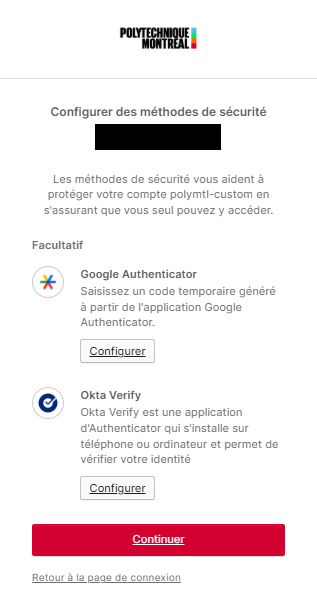
Cliquez sur « Configurer » et suivez les étapes décrites à l’écran pour configurer votre second facteur - ou voir le Guide Okta AMF (.pdf).
Si vous n’avez pas de cellulaire intelligent et que vous êtes employé par Polytechnique Montréal, contactez le SI-SAC 5858@polymtl.ca pour configurer un second facteur alternatif.
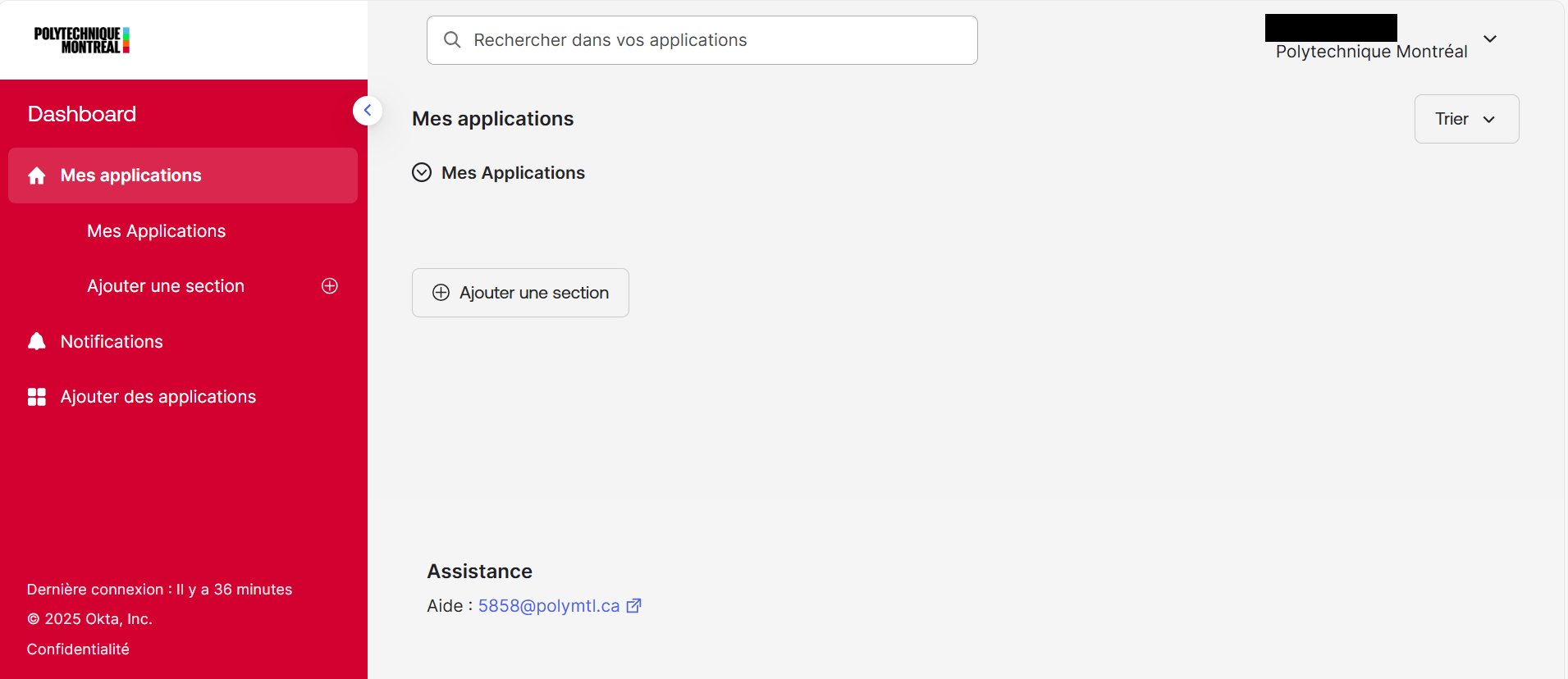
Une fois cette étape complétée, vous serez alors redirigé vers votre tableau de bord (vide pour l’instant), ce qui confirme que votre compte est activé.
Afin de faciliter vos demandes de support, configurez également votre secret d’identification (voir Procédure – Okta – Configuration du secret d’identification | Service informatique).
PROCHAINES CONNEXIONS
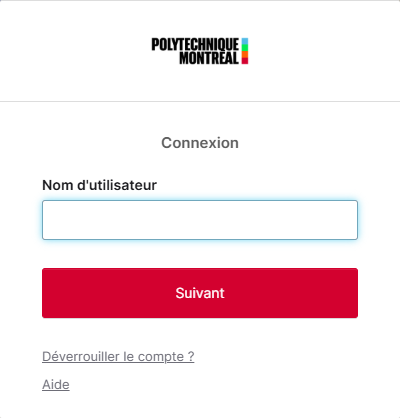
Votre compte Okta est désormais opérationel. Vous pouvez vous y connecter en cliquant sur le lien suivant : https://identification.polymtl.ca/
Vous accéderez alors à la page de connexion d’Okta. Saisissez votre nom d’utilisateur qui est votre courriel ou votre pmatricule.
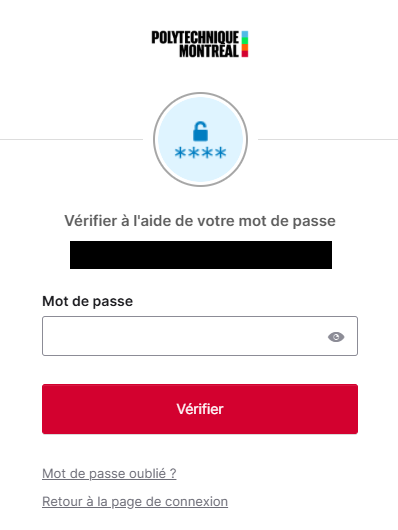
Saisissez ensuite votre mot de passe qui a été configuré lors de l’étape précédente.
EN CAS D’OUBLI DE SON MOT DE PASSE
Dans le cas où vous auriez oublié votre mot de passe, Okta vous offre la possibilité de le réinitialiser vous-même.
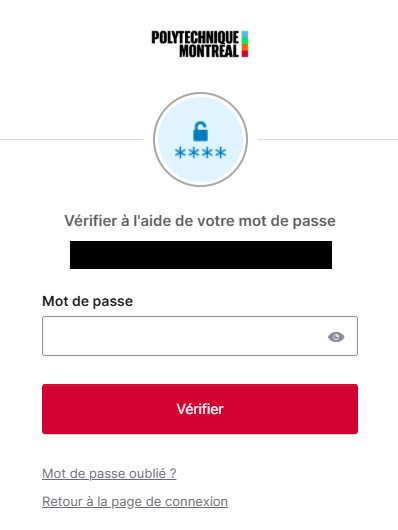
Pour se faire, cliquez sur « Mot de passe oublié ? », puis dans le second écran choisissez votre méthode de sécurité.
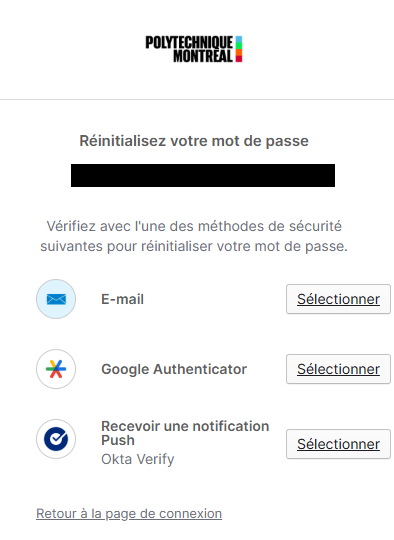
En sélectionnant « E-mail », un courriel vous sera envoyé, vous invitant à changer votre mot de passe tel qu’effectué lors de l’étape 2 de ce guide.
En sélectionnant Google Authenticator ou Okta Verify, vous aurez à entrer votre deuxième facteur pour pouvoir réinitialiser votre mot de passe.
EN CAS DE PERTE DE SON SECOND FACTEUR
Dans le cas où vous auriez perdu votre second facteur (application mobile ou clé physique), veuillez contacter le SI-SAC au 5858@polymtl.ca. Si vous n’avez pas configuré votre secret d’identification, vous devrez vous présenter en personne sur le campus.
BESOIN D’ASSISTANCE?
Dans le cas où vous auriez besoin d’assistance, veuillez contacter le SI-SAC 5858@polymtl.ca.