Toutes les personnes étudiantes ayant un dossier actif à Polytechnique disposent désormais de :
- Un compte Microsoft 365
- Une adresse courriel au format : prenom.nom@etud.polymtl.ca.
Ce compte donne accès à la suite d’applications Microsoft 365 incluse dans la licence étudiante.
Activez votre compte Microsoft 365 dès maintenant
Si votre compte M365 n’est pas encore activé, il est essentiel de le faire pour accéder à vos courriels et à toutes les applications de la suite Microsoft 365.
Authentification multifacteur (MFA)
Afin de renforcer la protection des renseignements personnels et des ressources numériques de Polytechnique Montréal, l'authentification multifacteur (MFA) sera déployée progressivement pour les comptes étudiants Microsoft 365 à partir du 10 août 2026. Son déploiement se poursuivra graduellement jusqu'en 2027.
Découvrez les outils M365 essentiels pour vos études
Votre compte M365 ne se limite pas à une adresse courriel — c’est une boîte d’outils conçus pour vous accompagner dans vos études.
Voici les outils clés de la suite M365 qui faciliteront votre parcours académique:




Les points essentiels à connaître pour réussir votre transition vers Microsoft 365
Boite Courriel
- Votre nouvelle boîte Outlook liée à votre compte étudiant @etud.polymtl.ca centralise désormais vos communications.
- Les courriels envoyés à votre adresse @polymtl.ca sont automatiquement redirigés vers votre nouvelle boîte @etud.polymtl.ca.
- L’adresse @polymtl.ca reste toutefois active pour vous connecter aux systèmes institutionnels (ex. : Moodle, portail étudiant, etc.).
La section Règles de gouvernance et bon usage est mise à jour de façon continue.
- Nous vous encourageons à consulter la section Règles de gouvernance et bon usage souvent pour rester informé et utiliser les outils M365 en toute conformité.
Support technique
Pour toute question technique liée à votre compte M365, votre équipe de soutien étudiant est disponible à : si-ser@polymtl.ca
Activez votre compte en cliquant sur le lien ci-dessous et configurez votre mot de passe à l’aide de votre identifiant: prénom.nom@etud.polymtl.ca
Portail de configuration de mot de passe Microsoft.
Votre compte M365 vous donne accès à plusieurs applications, notamment
-
Teams – pour collaborer et échanger
-
OneDrive – pour stocker et partager vos fichiers
-
Outlook – pour vos courriels
1- Accédez à Outlook en ligne https://outlook.office.com/
- Connectez-vous avec votre compte Microsoft avec votre compte Microsoft 365 (@etud.polymtl.ca).
- Une fois connecté à Microsoft 365, cliquez sur l'icône de l'application dans le coin supérieur gauche (les neuf points) et sélectionnez Outlook.
2- Configurer votre boîte de réception
- Si c'est votre première connexion à Outlook, vous serez guidé à travers la configuration initiale de votre boîte de réception.
- Suivez les instructions pour configurer vos préférences de langue, fuseau horaire, et autres paramètres.
3- Utiliser Outlook
- Vous pouvez maintenant envoyer et recevoir des courriels, organiser votre calendrier, et gérer vos contacts directement depuis Outlook en ligne.
1- Accédez à Outlook en ligne
- Ouvrez votre navigateur web et allez sur Outlook.com.
- Connectez-vous avec votre compte de messagerie personnel avec votre compte Microsoft 365 (@etud.polymtl.ca).
2- Accédez aux paramètres de votre boîte de réception
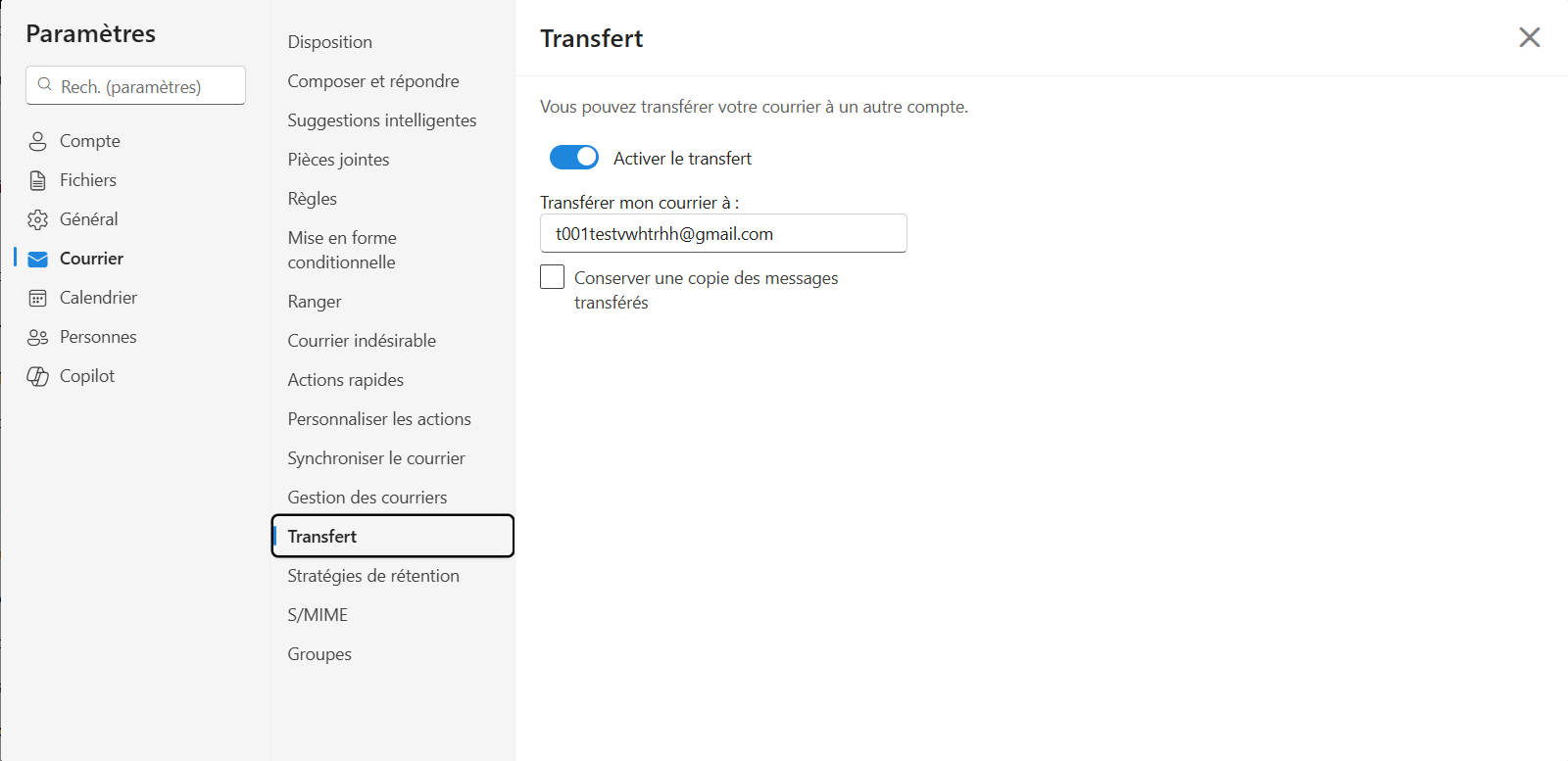
- Cliquez sur l'icône en forme d'engrenage en haut à droite pour ouvrir le menu des paramètres.

3- Configurer les redirections
- Dans le menu de gauche, sélectionnez Courrier.
- Cliquez sur Transfert
- Activer le transfert
- Saisir le courriel de transfert
Références
[1] Utiliser des règles pour transférer automatiquement des messages
[2] Outlook : transférer et rediriger des emails - IONOS
Déploiement à compter du 10 août 2026
Afin de renforcer la protection des renseignements personnels et des ressources numériques de Polytechnique Montréal, l'authentification multifacteur (MFA) sera déployée progressivement pour les comptes étudiants Microsoft 365 à partir du 10 août 2026. Son déploiement se poursuivra graduellement jusqu'en 2027.
Qu'est-ce que l'authentification multifacteur (MFA)?
L'authentification multifacteur(MFA) est une mesure de sécurité qui ajoute une étape de vérification supplémentaire lors de la connexion à votre compte Microsoft 365.
Au lieu de vous connecter uniquement avec votre mot de passe, vous devrez également confirmer votre identité à l'aide de l'application Microsoft Authenticator sur votre téléphone ou votre tablette.
Comment vous préparer à la MFA?
- Installez dès maintenant Microsoft Authenticator sur votre appareil mobile :
- iOS (iPhone/iPad)
- Android
- Assurez-vous d'avoir accès à votre téléphone ou à votre tablette lors de vos connexions aux services Microsoft 365.
- Votre adresse courriel personnelle joue un rôle essentiel dans la sécurité et la récupération de votre compte. Prenez quelques instants pour vous assurer qu'elle est à jour.
Comment fonctionne la MFA?
- Lorsque vous vous connecterez à votre compte étudiant Microsoft 365 entrez votre adresse courriel institutionnelle et votre mot de passe habituels.
- Une demande de vérification sera ensuite envoyée à l'application Microsoft Authenticator installée sur votre téléphone ou votre tablette.
- Ouvrez l'application Microsoft Authenticator et confirmez qu'il s'agit bien de vous pour terminer la connexion.
Selon les paramètres de sécurité appliqués, une nouvelle validation pourrait être demandée au moins une fois toutes les 24 heures.
Que faire si vous n’avez pas de téléphone intelligent?
Pour les étudiants qui ne disposent pas d’un téléphone intelligent ou d’une tablette compatible, il sera possible d’utiliser OTP Manager, une application installée sur un ordinateur qui génère des codes de vérification temporaires (OTP).
Important à retenir
- Microsoft Authenticator demeure la méthode recommandée pour l’authentification multifacteur (MFA), puisqu’elle offre une expérience simple, rapide et sécurisée lors des connexions.
- Microsoft mettra fin au service d'authentification et de récupération de compte par SMS et par appel vocal à compter du 1er février 2027.
- Nous vous invitons à privilégier dès maintenant l'utilisation de Microsoft Authenticator afin d'assurer un accès continu et sécuritaire à votre compte.
Transférer un OneDrive à un autre (.pdf) ou OneNote à un autre (.pdf)
- Quand utiliser OneDrive (.pdf)
- Ajouter, organiser et partager des fichiers et des dossiers (.pdf)
- Synchroniser vos fichiers locaux (.pdf)
- Accéder aux versions antérieures des fichiers (.pdf)
- La fonction de recherche pour retrouver des fichiers (.pdf)
- Les autorisations de partage et les niveaux d’accès (.pdf)
- Comment créer des liens partagés (.pdf)
- Collaborer en temps réel sur des documents (.pdf)
- Gérer les notifications liées aux modifications sur les fichiers partagés (.pdf)
- Utiliser la corbeille de OneDrive pour restaurer des fichiers supprimés (.pdf)
- Paramétrer les équipes (.pdf)
- Utiliser les canaux pour organiser les discussions (.pdf)
- Démarrer et participer à des réunions virtuelles (.pdf)
- Planifier une réunion classique (.pdf)
- Partager son écran lors de réunions et présentations (.pdf)
- Fonctionnalités de sécurité des réunions virtuelles (.pdf)
- Messagerie instantanée de Teams (.pdf)
- Utiliser les réactions et émoticônes (.pdf)
- Messages épinglés pour mettre en avant des informations importantes (.pdf)
- Savoir partager des fichiers et collaborer en temps réel (.pdf)
- Gérer les fichiers partagés dans l'onglet Fichier (.pdf)
- Utiliser les onglets pour intégrer des applications tierces (.pdf)
- Les notifications et paramètres personnels (.pdf)
- Ajuster les paramètres de confidentialité et de notification (.pdf)
- Rédiger et envoyer un courriel (.pdf)
- Gérer la boîte de réception, trier et organiser les courriels (.pdf)
- Utiliser les fonctionnalités de recherche de courriels (.pdf)
- Trier les messages (.pdf)
- Utiliser la fonction de réponse automatique en cas d’absence (.pdf)
- Gérer les éléments supprimés et récupérer des courriels effacés (.pdf)
- Utiliser les fonctionnalités de recherche de courriels (.pdf)
- Personnaliser sa signature électronique (.pdf)
- Planifier et répondre à des réunions via le calendrier Outlook (.pdf)
- Organiser des rendez-vous et événements récurrents dans le calendrier (.pdf)
- Partager des calendriers avec vos collègues (.pdf)
- Réserver une salle avec Outlook classique et la nouvelle version d'Outlook (.pdf)
- Gérer les contacts dans Outlook (.pdf)
- Ajouter des contacts (.pdf)
- Utiliser la fonction de tâches (.pdf)
- Gérer les permissions d’accès (.pdf)
- Utiliser les catégories pour organiser et filtrer (.pdf)
Gouvernance de l’utilisation de Microsoft Teams – Comptes étudiants
Depuis 2024, Microsoft a annoncé une réduction importante de l’espace de stockage offert dans les environnements M365 Education, qui était auparavant pratiquement illimité.
Afin de préserver les ressources et de garantir une gestion durable de l’environnement numérique, Polytechnique Montréal a mis en place une gouvernance encadrée de l’utilisation de Microsoft Teams.
- Les comptes étudiants ne permettent plus la création autonome d’équipes Teams.
- La création d’équipes Teams est désormais réservée aux enseignants
- L'équipe est entrain d’évaluer si des ajustements sont nécessaires. Des consultations avec les enseignants et avec vos associations étudiantes sont en cours actuellement.
- Tout changement à cette règle de gouvernance fera l’objet d’une communication officielle, qui vous sera transmise dès qu’une décision aura été prise.
Bien que la création d’équipes Teams soit réservée aux enseignants dans le cadre de la gouvernance actuelle, plusieurs outils et méthodes sont à votre disposition pour collaborer efficacement.
Entre étudiants (travaux d’équipe)
- Utilisez la fonction de clavardage de groupe dans Teams pour échanger avec vos collègues.
Consultez la procédure : Création d’un groupe de clavardage dans Teams (PDF)
- Partagez vos documents via OneDrive, directement dans la conversation. Les accès sont gérés selon vos autorisations.
Dans le cadre d’un cours
- Votre enseignant peut créer une équipe Teams dédiée pour le cours ou le projet.
- Il vous invitera à y participer.
- Qui est concerné par ce changement?
Seules les étudiantes et les étudiants actuellement inscrits à Polytechnique Montréal sont concernés par cette règle. Les diplômés (alumni) ne sont pas concernés.
- Puis-je choisir mon adresse courriel @etud.polymtl.ca?
Non. L’adresse est générée automatiquement à partir des informations de votre Dossier étudiant en ligne.
- Puis-je accéder à Microsoft 365 sur mon appareil mobile?
Oui. Ouvrir une session en ligne et connectez-vous avec votre compte.
- Puis-je rediriger mes courriels vers une adresse personnelle?
Oui. Vous pourrez configurer une redirection dans Outlook.
- Combien de temps mon compte demeure-t-il actif après mes études?
Votre compte Microsoft 365 reste actif pendant un certain délai après la fin de vos études, puis il sera désactivé.
- Que se passe-t-il avec les courriels transmis à @polymtl.ca?
Il n'y a pas de changement pour le moment. Votre adresse demeure fonctionnelle. Vous devrez accéder à deux boîtes courriel Horde et Outlook.
- Quelles applications Microsoft 365 sont accessibles avec mon compte étudiant
En tant qu’étudiant à Polytechnique Montréal, vous avez accès à une sélection d’applications Microsoft 365.
Explorez les applications M365 (liste non exhaustive)